
تا حالا شده برای یک ارائه کاری، درسی یا حتی معرفی محصول، ساعتها درگیر طراحی اسلایدها شوید و آخرش هم از نتیجه راضی نباشید؟ اینجاست که ساخت پاورپوینت با هوش مصنوعی میتواند همهچیز را تغییر دهد. ابزارهای هوشمند امروزی این امکان را فراهم کردهاند که تنها با چند خط متن یا یک ایده کلی، اسلایدهایی منظم، حرفهای و متناسب با هدف ارائهتان ساخته شود، بدون اینکه نیاز به مهارت طراحی داشته باشید یا زمان زیادی صرف کنید. در آرمو، ابزار هوش مصنوعی فارسی قرار است بررسی کنیم ساخت پاورپوینت با هوش مصنوعی دقیقاً چگونه انجام میشود، چه مزایایی دارد و چرا میتواند بهترین انتخاب برای شما باشد. تا انتهای مطلب با ما همراه باشید.
اگر وقت ندارید این بخش را بخوانید:
اگه بخوای خیلی سریع و بدون دردسر پاورپوینت بسازی، هوش مصنوعی دقیقاً همون چیزیه که دنبالش هستی. ابزارهایی مثل Gamma، Canva، Tome، Presentation AI، SlideGO و NotebookLM بهت کمک میکنن فقط با نوشتن موضوع یا آپلود متن، اسلایدهای مرتب و حرفهای تحویل بگیری. اگه کارت سریع راه میافته و دنبال رایگانی، Gamma و SlideGO انتخابهای خوبین، اگه ارائه پژوهشی و دقیق میخوای NotebookLM به کارت میاد و اگه اسلاید اینفوگرافیکی خفن میخوای نانو بنانا پرو گزینه جذابیه. آخرش هم اگه نخواستی درگیر محدودیت پرداخت، VPN یا اشتراکهای اعصابخردکن بشی ما در آرمو ایآی این امکان رو برات فراهم کردیم همه این مدلها رو یهجا، با پرداخت ریالی و بدون تاریخ انقضا استفاده کنی و خیلی راحت پاورپوینتتو جمعوجور کنی.
آموزش ساخت پاورپوینت با هوش مصنوعی Gamma
Gamma یکی از ابزارهای مدرن و کاربردی در حوزه ساخت پاورپوینت با هوش مصنوعی است که به شما کمک میکند بدون درگیری با طراحیهای پیچیده، اسلایدهایی حرفهای و ساختارمند بسازید. این ابزار در دسته بهترین ابزارهای ساخت پاورپوینت با هوش مصنوعی قرار میگیرد و با تمرکز بر تبدیل متن به پاورپوینت با هوش مصنوعی، روند تولید محتوا را بسیار سریعتر و هوشمندانهتر میکند. اگر به دنبال ساخت اسلاید با هوش مصنوعی هستید یا میخواهید با یکی از گزینههای مطرح در میان ابزارهای هوش مصنوعی برای پاورپوینت آشنا شوید، Gamma میتواند انتخاب مناسبی باشد. در ادامه، آموزش ساخت پاورپوینت با هوش مصنوعی در Gamma را مرحلهبهمرحله بررسی میکنیم و بهطور کامل با نحوه ساخت پاورپوینت با Gamma، امکانات آن و نکات مهم کار با این ابزار آشنا خواهیم شد.
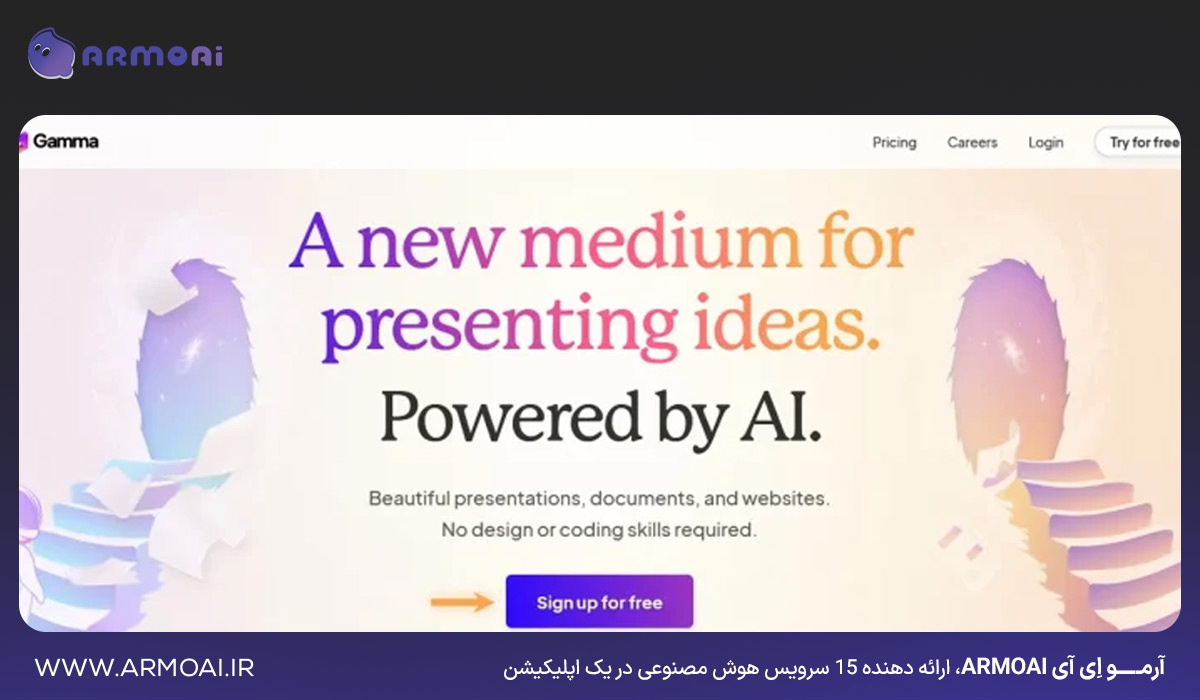
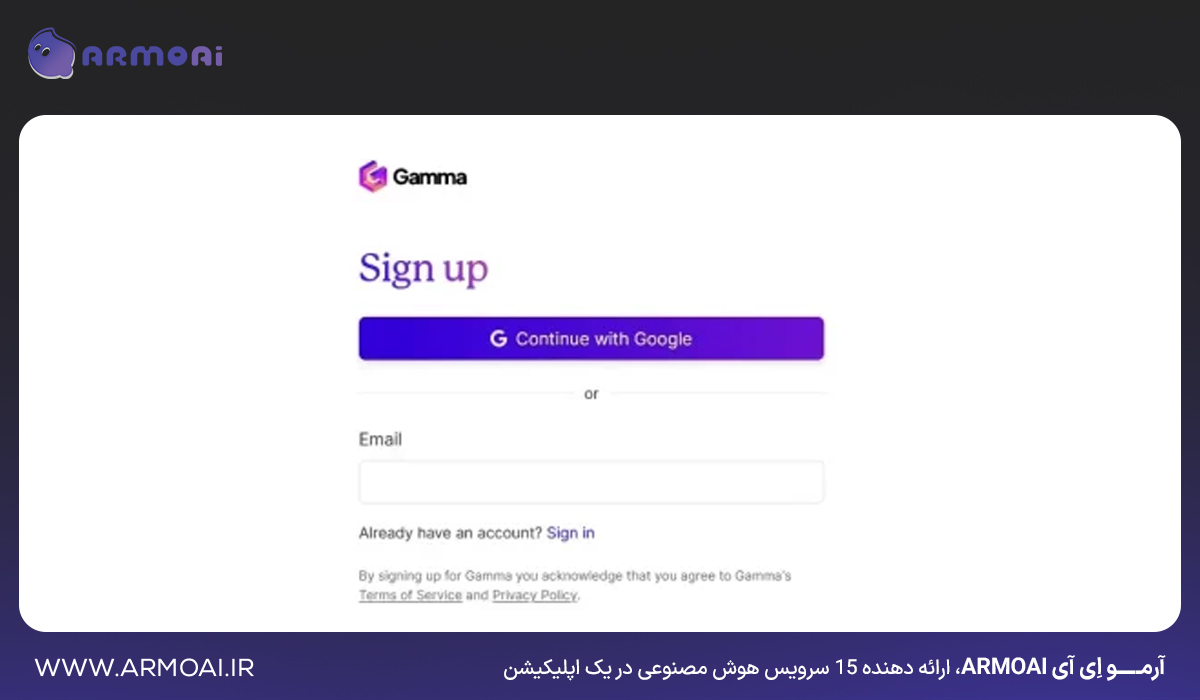
1. مرحله اول: ثبت نام در سایت
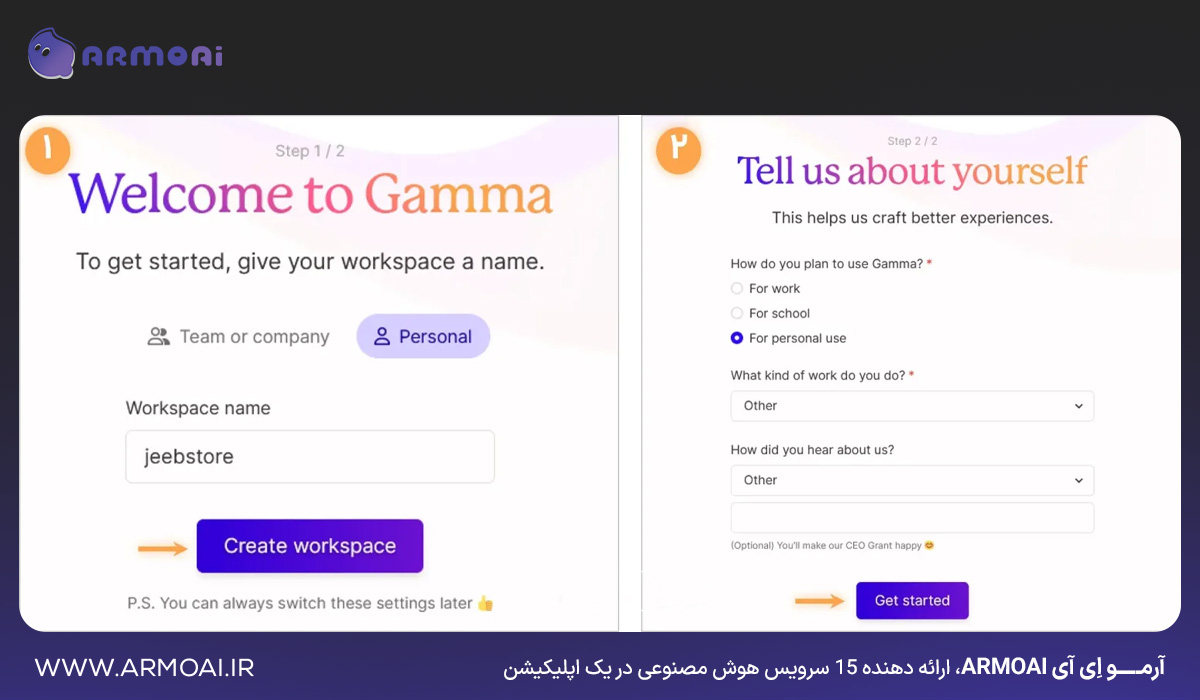
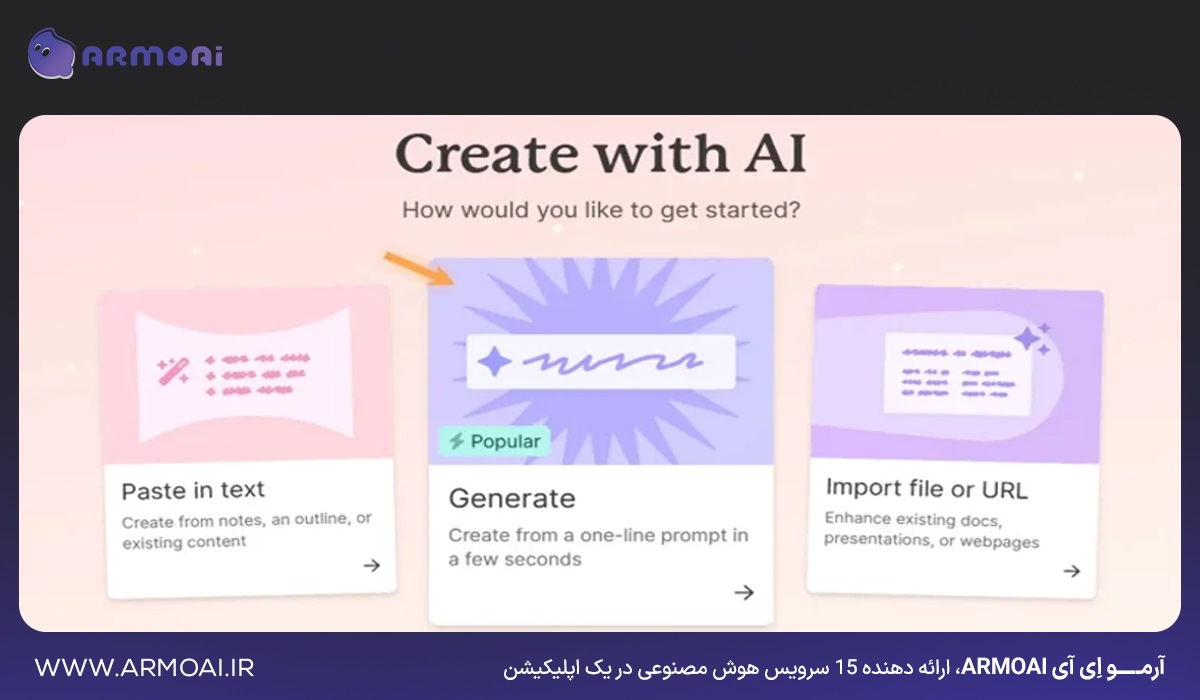
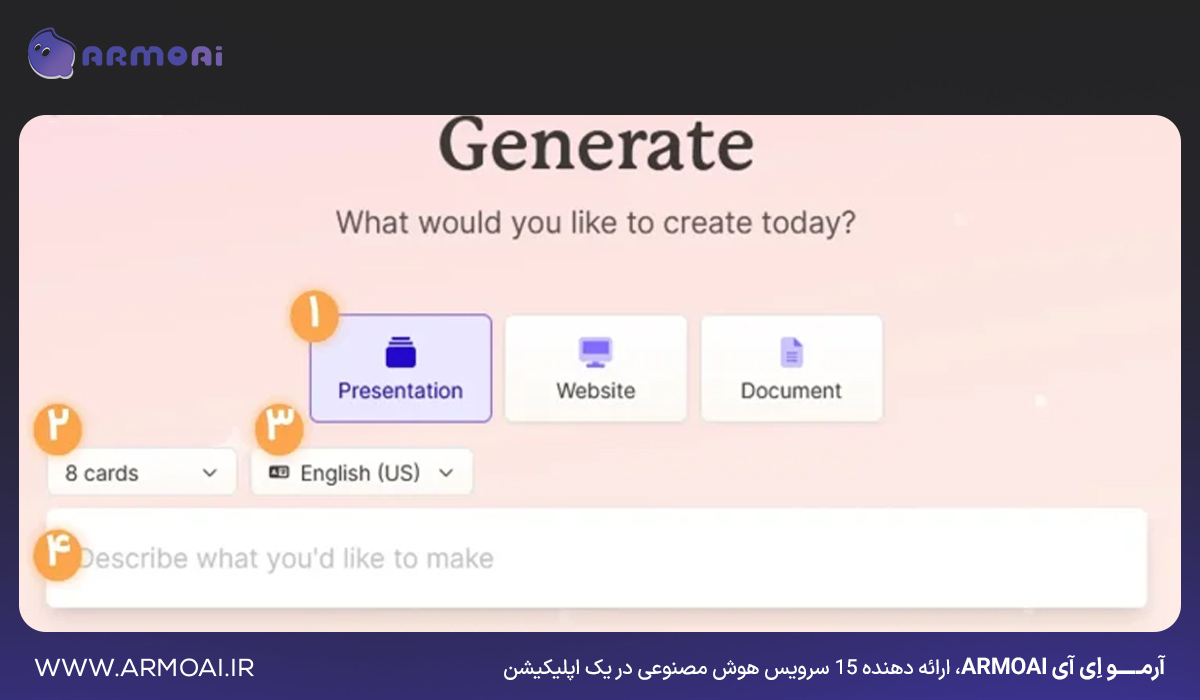
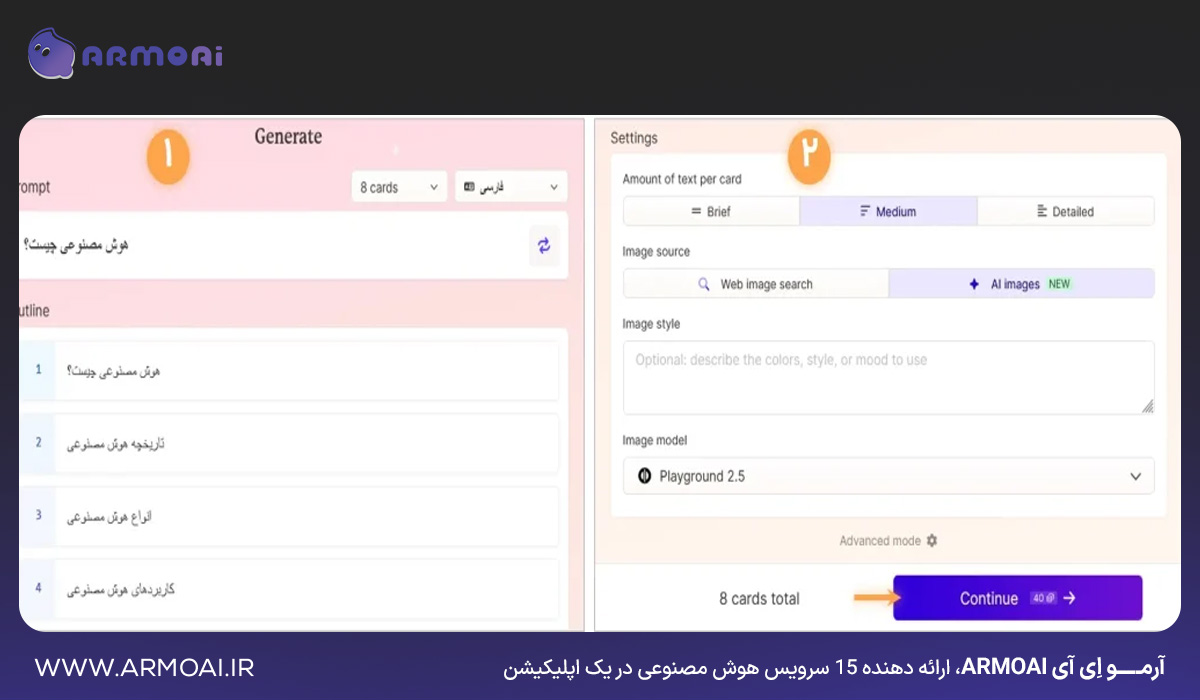
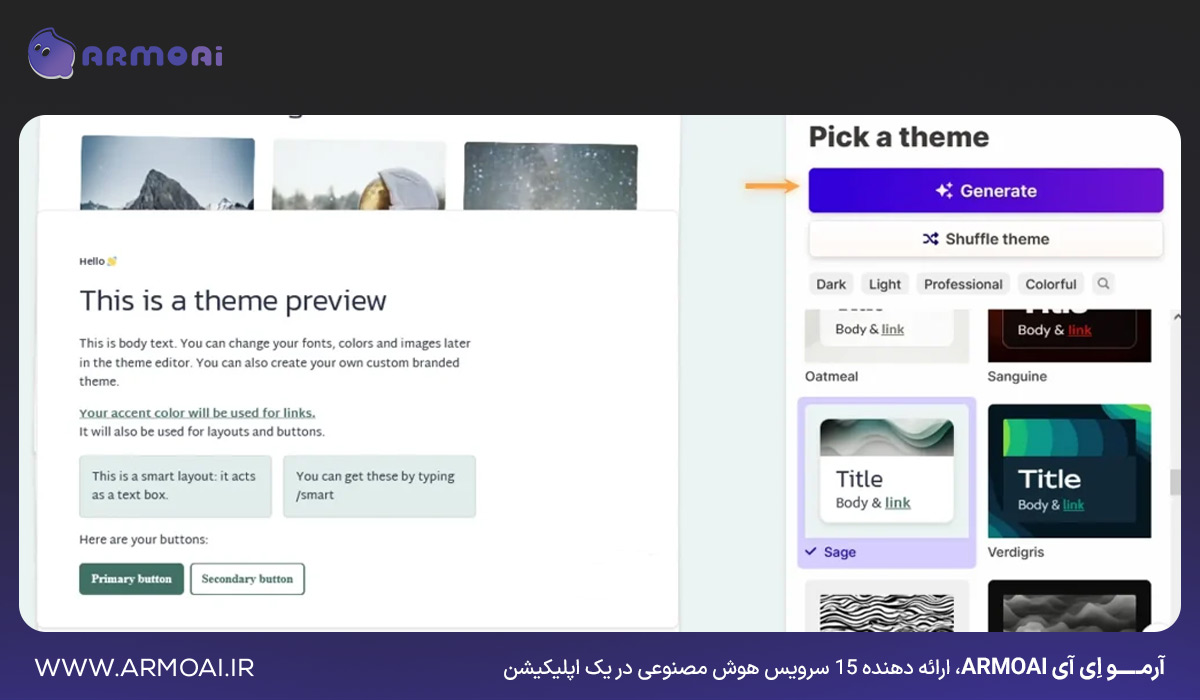
7. مرحله هفتم: ذخیره و دریافت خروجی پاورپوینت
در این مرحله، فرآیند ساخت پاورپوینت با هوش مصنوعی به پایان میرسد و اسلایدهای نهایی در اختیار شما قرار میگیرد. از طریق پنل سمت راست میتوانید متنها، تصاویر و ترتیب اسلایدها را ویرایش کنید یا در صورت نیاز تغییرات نهایی را اعمال نمایید. این امکان به شما کمک میکند قبل از خروجی گرفتن، ارائه را دقیقاً مطابق سلیقه و هدف خود تنظیم کنید.
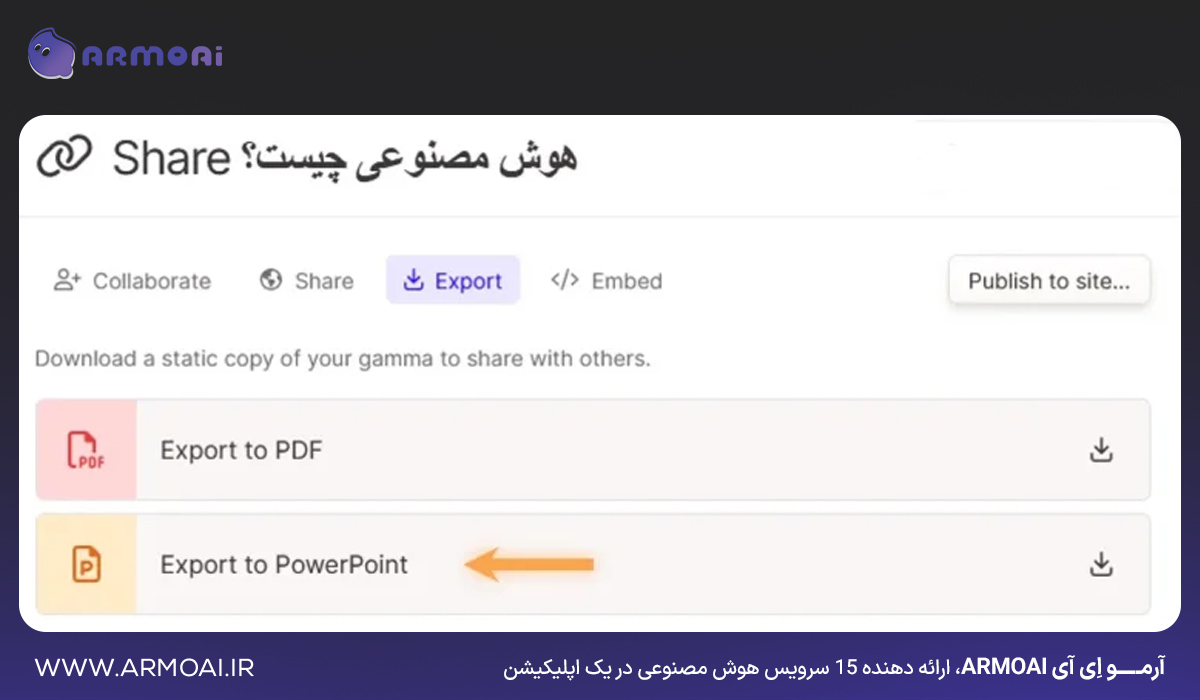
برای دریافت فایل نهایی، روی گزینه Share کلیک کنید تا بتوانید پاورپوینت را با فرمت pptx دانلود کرده و در نرمافزار PowerPoint ویرایش یا استفاده کنید. به این ترتیب، خروجی نهایی شما بهصورت کاملاً سازگار با پاورپوینت آماده خواهد بود و میتوانید آن را در ارائههای مختلف به کار بگیرید.
آموزش ساخت پاورپوینت با هوش مصنوعی Canva
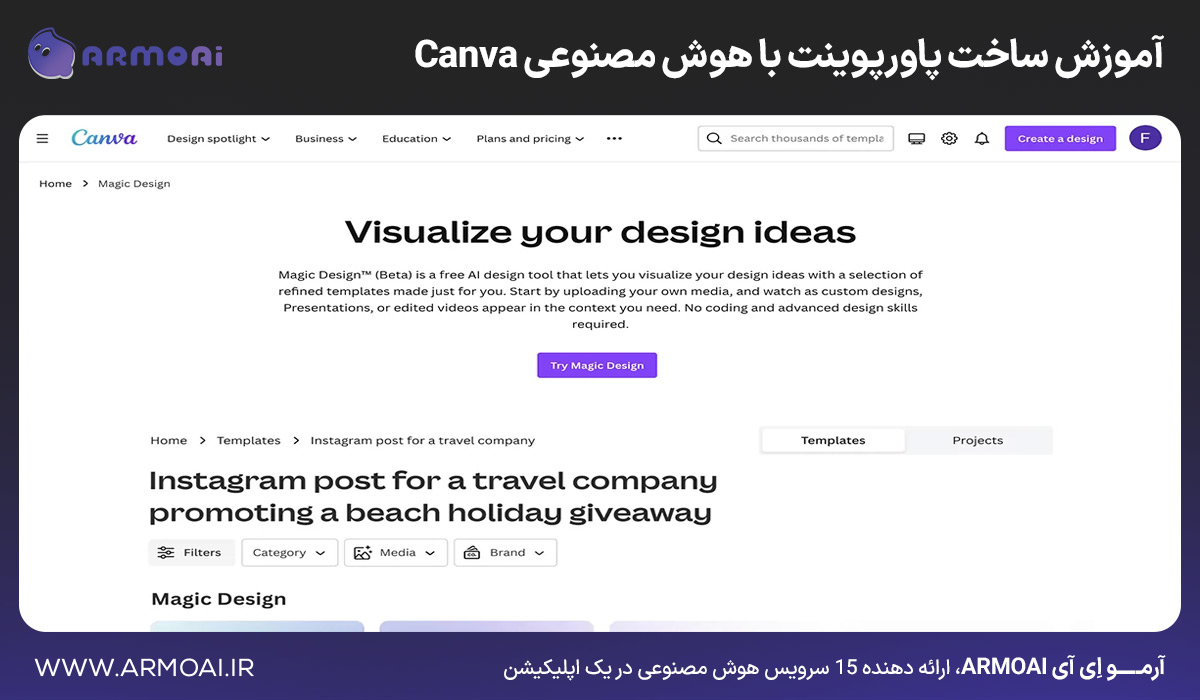
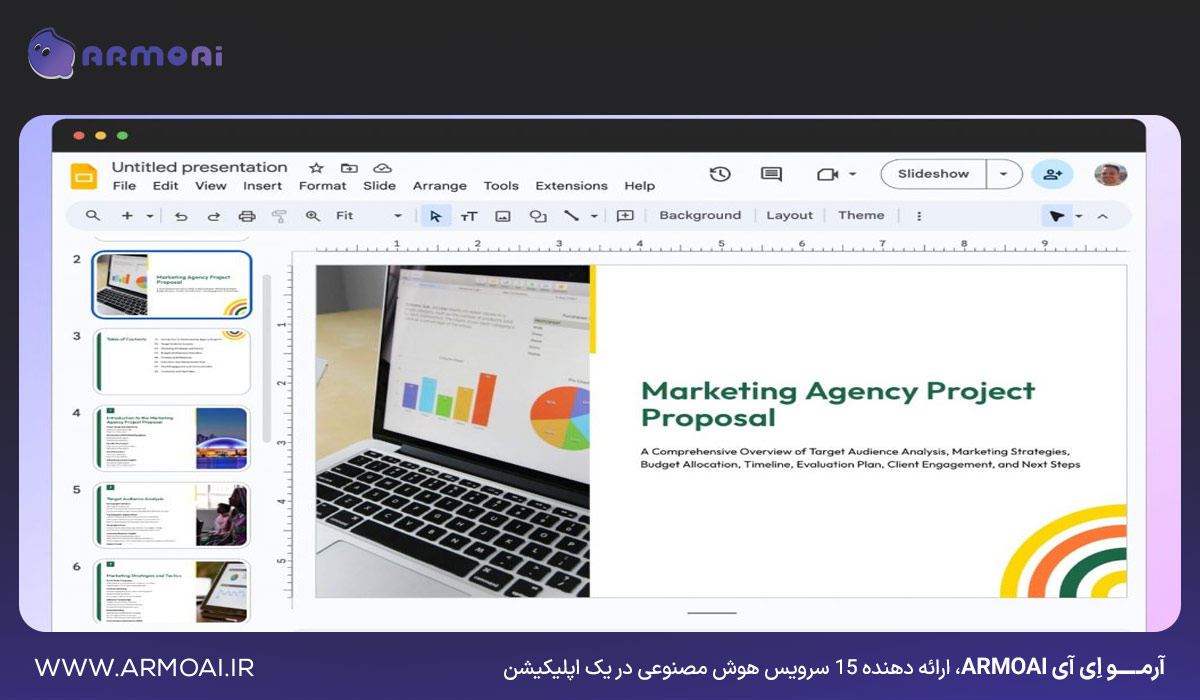
Canva یکی از شناختهشدهترین گزینهها در میان سایتهای ساخت پاورپوینت با هوش مصنوعی است که فرآیند طراحی اسلاید را برای کاربران بسیار سادهتر کرده است. با استفاده از قابلیتهای هوشمند این ابزار، ساخت پاورپوینت با هوش مصنوعی در Canva تنها به چند مرحله کوتاه خلاصه میشود و حتی بدون دانش طراحی هم میتوان به نتیجهای حرفهای رسید. Canva با ارائه قالبهای متنوع و ابزارهای پیشرفته، جایگاه ویژهای در فهرست بهترین ابزارهای ساخت پاورپوینت با هوش مصنوعی دارد و امکان ساخت اسلاید با هوش مصنوعی را برای ارائههای کاری، آموزشی و تبلیغاتی فراهم میکند.
|
مزایا Canva در ساخت پاورپوینت با هوش مصنوعی |
معایب Canva در ساخت پاورپوینت با هوش مصنوعی |
| دسترسی به کتابخانهای گسترده از قالبهای حرفهای که فرآیند ساخت اسلاید با هوش مصنوعی را سریع و منظم میکند |
در نسخه رایگان، بسیاری از قالبها و امکانات پیشرفته برای ساخت پاورپوینت با هوش مصنوعی غیرفعال هستند |
|
وجود کتابخانه بزرگ المانها شامل تصاویر، آیکونها و عناصر گرافیکی متنوع برای طراحی اسلایدهای جذاب |
استفاده کامل از قابلیتهای حرفهای نیازمند تهیه اشتراک پولی است |
| رابط کاربری ساده و بصری که حتی کاربران مبتدی هم میتوانند بهراحتی از آن استفاده کنند |
گستردگی امکانات ممکن است در ابتدای کار باعث سردرگمی و افزایش زمان یادگیری شود |
|
امکان کار تیمی همزمان که Canva را به گزینهای مناسب برای پروژههای گروهی تبدیل میکند |
وابستگی به اینترنت برای استفاده از اکثر قابلیتها |
| قابلیت تعریف بسته برند برای حفظ هویت بصری یکپارچه در تمام اسلایدها و ارائهها |
در مقایسه با برخی سایتهای ساخت پاورپوینت با هوش مصنوعی، کنترل جزئی روی ساختار اسلایدها محدودتر است |
|
ابزارهای هوش مصنوعی برای تولید، خلاصهسازی و بازنویسی متن که فرآیند تبدیل متن به پاورپوینت با هوش مصنوعی را سادهتر میکند |
خروجی نهایی در برخی قالبها نیاز به ویرایش بیشتر در نرمافزار پاورپوینت دارد |
| امکانات ویرایش تصویر با هوش مصنوعی برای بهبود کیفیت تصاویر اسلایدها |
برای ارائههای بسیار تخصصی، ممکن است انعطافپذیری کمتری نسبت به ابزارهای اختصاصی پاورپوینت داشته باشد |
اگر به دنبال ساخت اسلایدهای اینفوگرافیکی و تصاویر حرفهای هستید، پیشنهاد میکنیم صفحه هوش مصنوعی بنانا پرو را ببینید و با قابلیتهای آن آشنا شوید.
آموزش ساخت پاورپوینت با هوش مصنوعی Tome
Tome یکی از ابزارهای خلاقانه و مدرن در حوزه ساخت پاورپوینت با هوش مصنوعی است که با تکیه بر الگوریتمهای پیشرفته و یادگیری ماشین، مسیر طراحی اسلاید را برای کاربران سادهتر و سریعتر کرده است. این ابزار در میان بهترین ابزارهای ساخت پاورپوینت با هوش مصنوعی قرار میگیرد و کمک میکند بدون درگیری با مراحل زمانبر طراحی، ارائههایی حرفهای و جذاب بسازید. Tome عملاً نگاه شما را به ساخت اسلاید با هوش مصنوعی تغییر میدهد و فرآیندی که قبلاً خستهکننده بود را به تجربهای روان و لذتبخش تبدیل میکند.
گام اول: شروع کار و ورود به Tome
برای آغاز ساخت پاورپوینت با هوش مصنوعی در Tome، ابتدا وارد سایت Tome.app شوید و یک حساب کاربری ایجاد کنید. در زمان ثبتنام، دو پلن Basic و Pro در اختیار شما قرار میگیرد که با انتخاب نسخه Basic میتوانید بهصورت رایگان از امکانات اولیه این سایت ساخت پاورپوینت با هوش مصنوعی استفاده کنید. پس از ورود به حساب کاربری، با یک فضای خالی روبهرو میشوید که آماده دریافت ایدهها و موضوع ارائه شماست.
گام دوم: تبدیل ایده به ساختار اسلاید
در این مرحله تنها کافی است موضوع یا ایده اصلی ارائه را وارد کنید. Tome با استفاده از قابلیتهای تبدیل متن به پاورپوینت با هوش مصنوعی، بهصورت خودکار یک پاورپوینت اولیه شامل ساختار اسلایدها، متنها، تصاویر و عناصر طراحی تولید میکند. این فرآیند نمونهای کاربردی از ابزارهای هوش مصنوعی برای پاورپوینت است که بدون نیاز به طراحی دستی، خروجی قابلقبولی در اختیار شما میگذارد.
گام سوم: ویرایش و شخصیسازی اسلایدها
پاورپوینت ساختهشده توسط Tome یک نقطه شروع هوشمندانه است. شما میتوانید متن اسلایدها را ویرایش کنید، تصاویر را تغییر دهید، چیدمان اسلایدها را جابهجا کنید و حتی افکتها و انیمیشنهای مختلف اضافه نمایید. این مرحله نقش مهمی در آموزش ساخت پاورپوینت با هوش مصنوعی دارد، چون به شما اجازه میدهد خروجی نهایی را کاملاً مطابق نیاز خود تنظیم کنید.
گام چهارم: افزودن محتوای تعاملی
یکی از قابلیتهای متمایز Tome، امکان اضافه کردن عناصر تعاملی مانند ویدئو، نظرسنجی و محتوای پویا به اسلایدهاست. این ویژگی باعث میشود ارائه شما از حالت معمول خارج شود و تجربهای جذابتر برای مخاطب ایجاد کند. استفاده از این قابلیت، ارزش ساخت پاورپوینت با هوش مصنوعی را در ارائههای حرفهای دوچندان میکند.
گام پنجم: همکاری تیمی و اشتراکگذاری
Tome امکان همکاری همزمان چند نفر روی یک پروژه را فراهم میکند. اعضای تیم میتوانند نظرات خود را ثبت کنند و بهصورت همزمان در بهبود اسلایدها مشارکت داشته باشند. پس از اتمام کار نیز میتوانید پاورپوینت را بهسادگی با دیگران به اشتراک بگذارید یا آن را بهصورت آنلاین منتشر کنید. این قابلیت، Tome را به گزینهای کاربردی در میان بهترین ابزارهای ساخت پاورپوینت با هوش مصنوعی برای پروژههای تیمی تبدیل کرده است.
برای تولید محتوا، تحلیل متن و ساخت ارائههای هوشمند، صفحه هوش مصنوعی جمینای میتواند نقطه شروع مناسبی برای شما باشد.
آموزش ساخت پاورپوینت با هوش مصنوعی PopAi
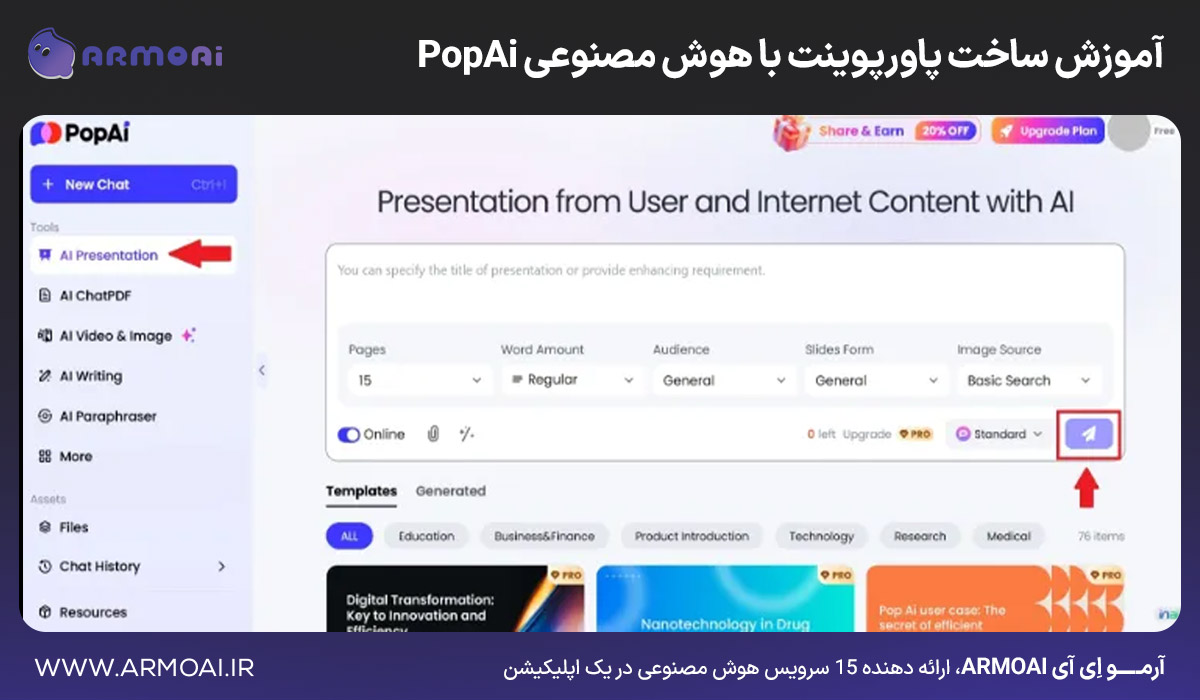
PopAi یکی از گزینههای قدرتمند در میان سایتهای ساخت پاورپوینت با هوش مصنوعی است که بهویژه برای کاربرانی که به ارائه چندزبانه نیاز دارند، انتخابی کاربردی محسوب میشود. این ابزار با بهرهگیری از مدلهای GPT-3.5 و GPT-4، امکان ساخت پاورپوینت با هوش مصنوعی را تنها بر اساس موضوع ارائه فراهم میکند و بدون نیاز به طراحی یا نگارش دستی، اسلایدهایی منظم و قابلاستفاده در اختیار شما قرار میدهد. PopAi بهعنوان یکی از بهترین ابزارهای ساخت پاورپوینت با هوش مصنوعی، فرآیند ساخت اسلاید با هوش مصنوعی را بهشکل سریع و هوشمند انجام میدهد.
گام اول: ثبتنام و ورود به PopAi
برای شروع آموزش ساخت پاورپوینت با هوش مصنوعی در PopAi، ابتدا وارد سایت PopAi شوید و مراحل ثبتنام را تکمیل کنید. پس از ورود به حساب کاربری، محیط اصلی ابزار در اختیار شما قرار میگیرد و میتوانید از قابلیتهای مختلف این سایت ساخت پاورپوینت با هوش مصنوعی استفاده کنید.
گام دوم: دسترسی به بخش ساخت ارائه
پس از ورود، از نوار سمت چپ روی گزینه AI Creation کلیک کنید. سپس از نوار بالای صفحه، ابتدا گزینه All و بعد Create new presentation را انتخاب نمایید تا وارد بخش ساخت پاورپوینت با هوش مصنوعی شوید.
گام سوم: انتخاب زبان و وارد کردن موضوع
در کادری که در پایین صفحه نمایش داده میشود، ابتدا زبان موردنظر پاورپوینت را انتخاب کنید. این قابلیت، PopAi را به گزینهای مناسب برای تبدیل متن به پاورپوینت با هوش مصنوعی در زبانهای مختلف تبدیل کرده است. پس از انتخاب زبان، موضوع ارائه را تایپ کنید و در پایان روی آیکن موشک کلیک نمایید تا فرآیند ساخت اسلاید با هوش مصنوعی آغاز شود.
گام چهارم: بررسی پیشنمایش محتوا
پس از پردازش اولیه، هوش مصنوعی یک پیشنمایش از محتوای پاورپوینت به همراه فهرستی از منابع استفادهشده را در اختیار شما قرار میدهد. این مرحله به شما کمک میکند قبل از تولید نسخه نهایی، ساختار و کیفیت محتوا را بررسی کنید و در صورت نیاز تغییرات لازم را اعمال نمایید.
گام پنجم: ساخت نسخه نهایی پاورپوینت
در نهایت، برای دریافت خروجی نهایی کافی است روی گزینه Create presentation کلیک کنید. با این کار، پاورپوینت شما بهصورت کامل آماده میشود و میتوانید از آن برای ارائههای آموزشی، کاری یا حرفهای استفاده کنید. PopAi با این روند ساده، جایگاه خود را در میان بهترین ابزارهای ساخت پاورپوینت با هوش مصنوعی تثبیت کرده است.
اگر میخواهید بدانید هوش مصنوعی چیست و چگونه میتواند فرآیندهای کاری شما را سادهتر و سریعتر کند، این صفحه را حتماً مطالعه کنید.
آموزش ساخت پاورپوینت با هوش مصنوعی SlideSpeak
SlideSpeak یکی از ابزارهای کاربردی در حوزه ساخت پاورپوینت با هوش مصنوعی است که تمرکز اصلی آن روی تبدیل متن به پاورپوینت با هوش مصنوعی از طریق فایلهای آماده قرار دارد. این ابزار به شما امکان میدهد فایلهای Word یا PDF را بارگذاری کنید تا پس از خلاصهسازی محتوا، خروجی نهایی را در قالب پاورپوینت دریافت نمایید. به همین دلیل، SlideSpeak گزینهای مناسب برای افرادی است که محتوای ارائه را از قبل آماده دارند و به دنبال یک روش سریع برای ساخت اسلاید با هوش مصنوعی هستند.
گام اول: ورود به سایت SlideSpeak و شروع کار
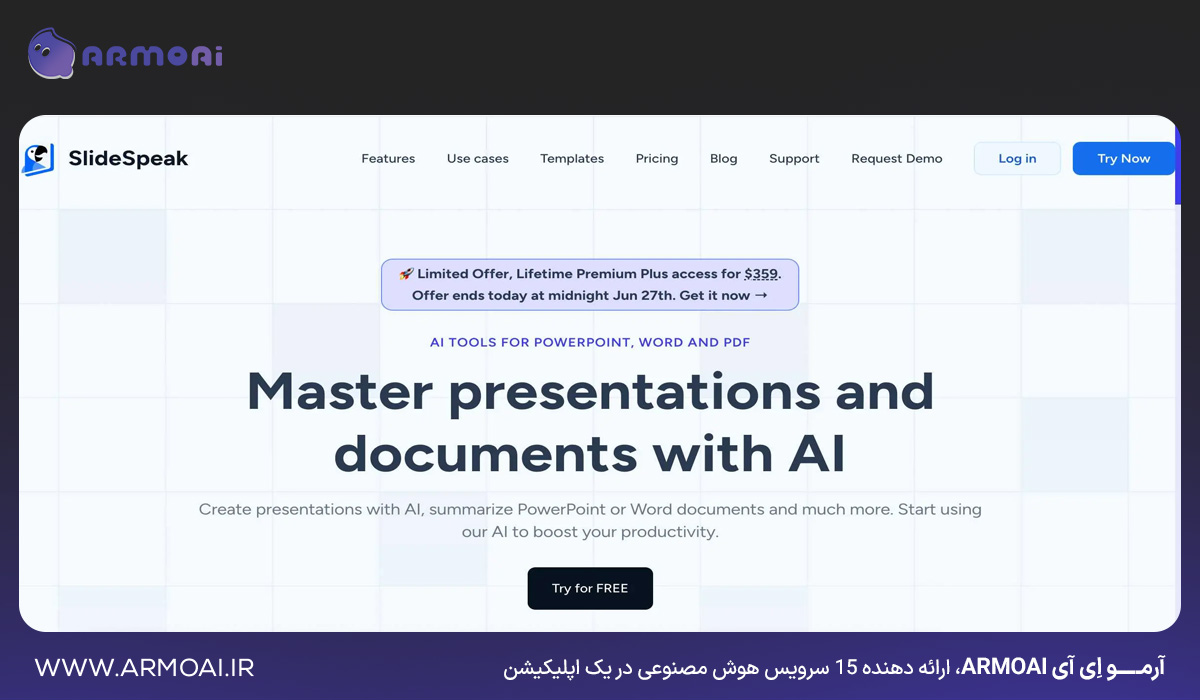
برای آغاز آموزش ساخت پاورپوینت با هوش مصنوعی با SlideSpeak، ابتدا وارد سایت SlideSpeak شوید و روی گزینه Try Now کلیک کنید. پس از ورود به محیط ابزار، بخشهای مختلف برای تبدیل فایل در اختیار شما قرار میگیرد.
گام دوم: بارگذاری فایل ورد یا PDF
در ستون From a document، گزینه Start now را انتخاب کنید و فایل Word یا PDF موردنظر خود را آپلود نمایید. این مرحله، پایه اصلی تبدیل متن به پاورپوینت با هوش مصنوعی در SlideSpeak است و تمام اسلایدها بر اساس محتوای همین فایل ساخته میشوند.
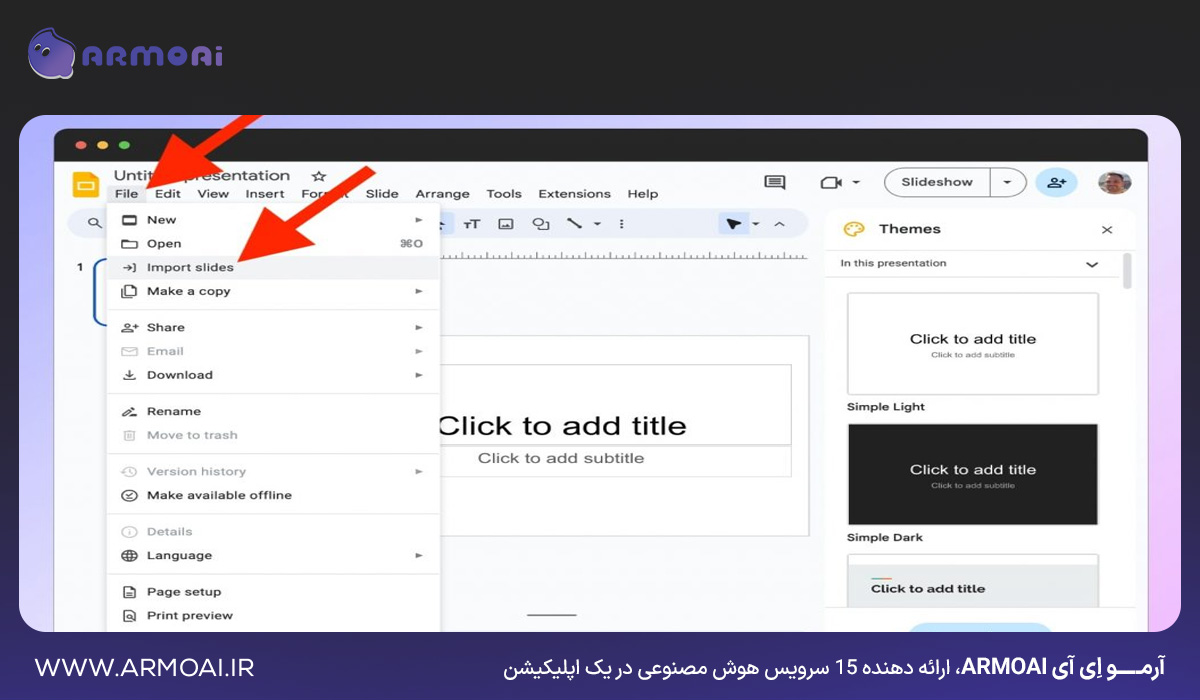
گام سوم: تعیین موضوع ارائه
پس از بارگذاری فایل، در کادر مشخصشده موضوع پاورپوینت را وارد کنید و روی گزینه Next کلیک نمایید. این کار به هوش مصنوعی کمک میکند ساختار اسلایدها را متناسب با هدف ارائه تنظیم کند و فرآیند ساخت پاورپوینت با هوش مصنوعی دقیقتر انجام شود.
گام چهارم: تنظیم زبان، قالب و تعداد اسلایدها
در این مرحله میتوانید تنظیمات دلخواه خود را برای زبان ارائه، قالب اسلایدها و تعداد آنها انجام دهید. این بخش نقش مهمی در شخصیسازی ساخت اسلاید با هوش مصنوعی دارد و به شما اجازه میدهد خروجی نهایی متناسب با نیازتان باشد. پس از اعمال تنظیمات، روی گزینه Generate Presentation کلیک کنید.
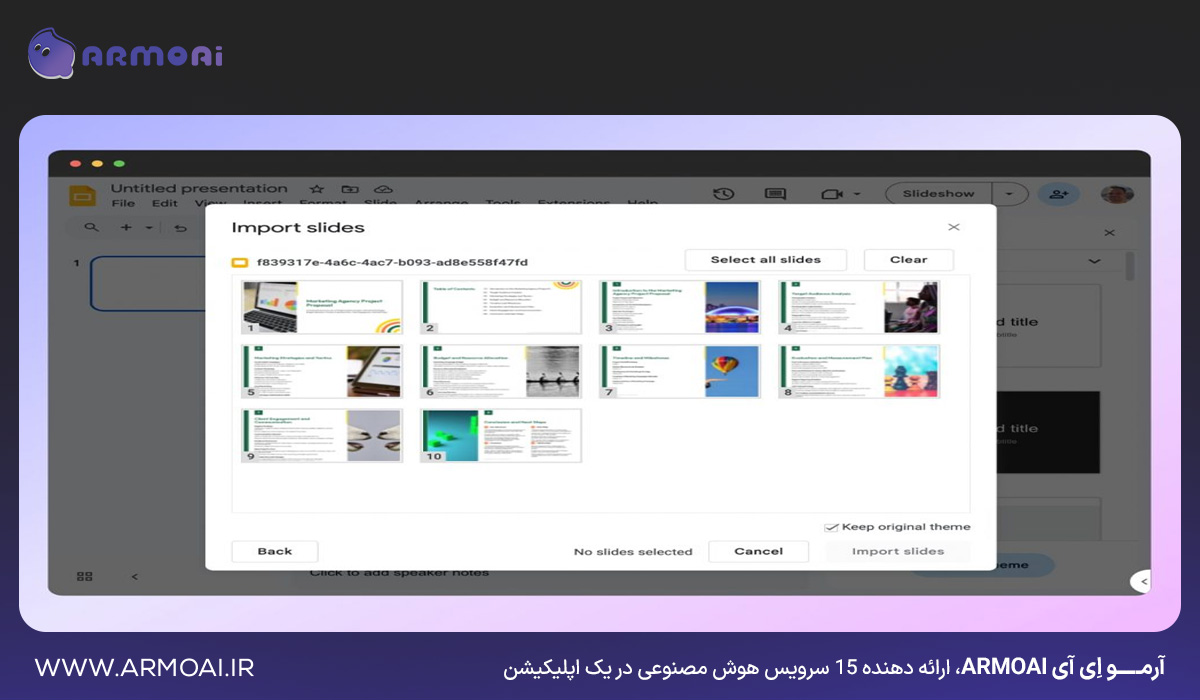
گام پنجم: دریافت فایل پاورپوینت نهایی
چند ثانیه صبر کنید تا SlideSpeak پاورپوینت نهایی را برای شما آماده کند. پس از تکمیل پردازش، فایل پاورپوینت نمایش داده میشود و میتوانید آن را دانلود کرده یا برای ویرایشهای نهایی استفاده نمایید. SlideSpeak با این روند ساده، یکی از گزینههای قابلاعتماد در میان سایتهای ساخت پاورپوینت با هوش مصنوعی به شمار میرود.
آموزش ساخت پاورپوینت با هوش مصنوعی Presentation
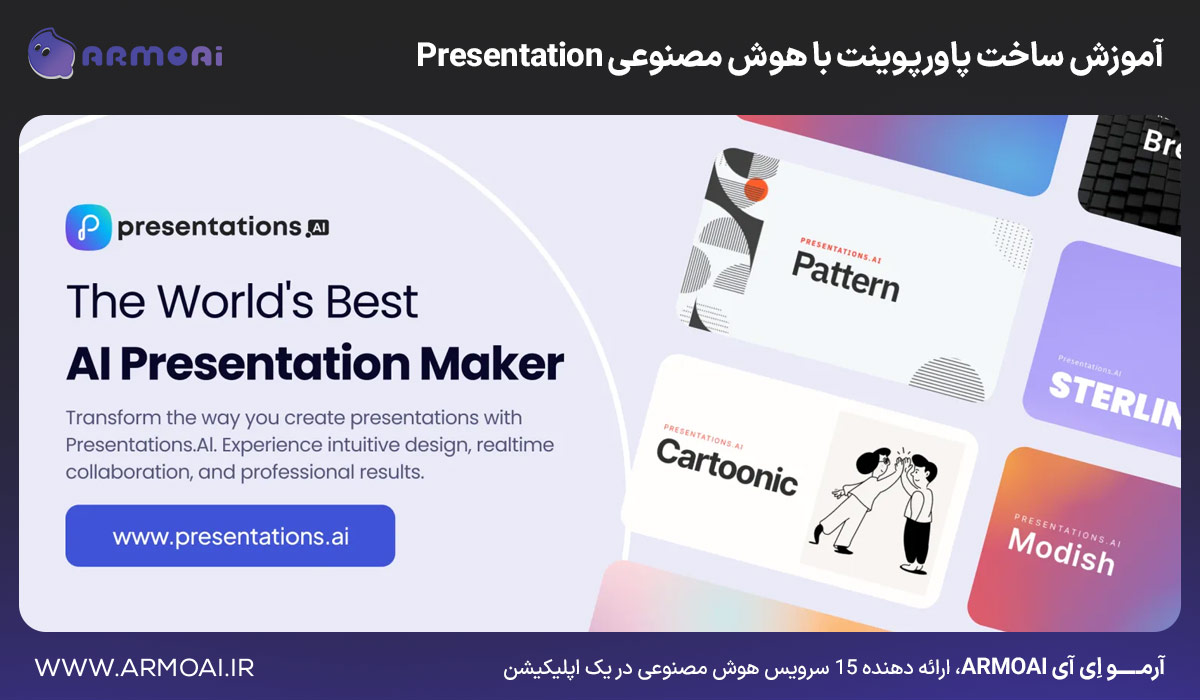
Presentation AI یکی دیگر از گزینههای قدرتمند در میان بهترین ابزارهای ساخت پاورپوینت با هوش مصنوعی است که به شما امکان میدهد در مدتزمانی کوتاه، پاورپوینتهایی حرفهای و باکیفیت تولید کنید. این ابزار با فراهمکردن امکان ساخت پاورپوینت رایگان با هوش مصنوعی در ابتدای کار، به کاربران اجازه میدهد بدون پرداخت هزینه، کیفیت خروجی را ارزیابی کنند. تمرکز Presentation AI بر تولید خودکار محتوا و قابلیتهای گسترده شخصیسازی، فرآیند ساخت پاورپوینت با هوش مصنوعی را سادهتر کرده و به شما کمک میکند ارائههایی منسجم و تأثیرگذار بسازید. این ابزار بهخوبی نشان میدهد که استفاده از ابزارهای هوش مصنوعی برای پاورپوینت چگونه میتواند کیفیت نهایی ارائه را به شکل محسوسی ارتقا دهد.
گام اول: شروع کار با Presentation AI
برای آغاز آموزش ساخت پاورپوینت با هوش مصنوعی در Presentation AI، وارد سایت این ابزار شوید و گزینه Try for Free را انتخاب کنید تا مراحل ساخت حساب کاربری را طی نمایید. این مرحله به شما امکان میدهد بدون پرداخت هزینه اولیه، قابلیتهای اصلی ابزار را بررسی کنید؛ موضوعی که برای علاقهمندان به ساخت پاورپوینت رایگان با هوش مصنوعی اهمیت زیادی دارد. پس از ورود، با محیطی حرفهای و در عین حال ساده روبهرو میشوید که کار با آن حتی برای کاربران تازهکار نیز راحت است.
گام دوم: تبدیل ایده به پاورپوینت
Presentation AI دو مسیر اصلی برای ساخت اسلاید با هوش مصنوعی ارائه میدهد؛ ساخت پاورپوینت بر اساس ایده و تبدیل فایلهای آماده به اسلاید. اگر قصد دارید پاورپوینت را از صفر بسازید، روی گزینه Idea to Deck کلیک کرده و در کادر مربوطه، موضوع یا ایده اصلی ارائه را بهصورت خلاصه وارد کنید. سپس با انتخاب گزینه Submit، فرآیند تولید خودکار آغاز میشود؛ روشی که در بسیاری از ابزارها بهعنوان هسته اصلی ساخت پاورپوینت با هوش مصنوعی شناخته میشود.
گام سوم: تعیین جزئیات ارائه
در مرحله بعد، اطلاعاتی مانند نام شما، دستهبندی موضوع و تعداد اسلایدهای موردنظر وارد میشود. این دادهها به هوش مصنوعی کمک میکند تا ساختار اسلایدها دقیقتر و متناسبتر طراحی شود. پس از تکمیل این بخش، با کلیک روی Generate presentation، فرآیند ساخت پاورپوینت با هوش مصنوعی بر اساس اطلاعات واردشده انجام خواهد شد و خروجی اولیه در اختیار شما قرار میگیرد.
گام چهارم: ویرایش و سفارشیسازی اسلایدها
چند ثانیه بعد، پاورپوینت اولیه آماده میشود. با انتخاب گزینه Continue میتوانید اسلایدها را مشاهده کرده و تغییرات دلخواه خود را اعمال کنید. Presentation AI ابزارهای متنوعی برای ویرایش متن، تصاویر، چیدمان اسلایدها و افزودن انیمیشنها و افکتها در اختیار شما قرار میدهد. این سطح از شخصیسازی باعث شده در مقایسه ابزارهای هوش مصنوعی پاورپوینت، Presentation AI بهعنوان گزینهای متمایز و حرفهای شناخته شود.
گام پنجم: دانلود و استفاده از پاورپوینت
پس از نهاییسازی ارائه، امکان دانلود فایل پاورپوینت فراهم میشود. توجه داشته باشید که برای دانلود خروجی، نیاز به تهیه اشتراک Presentation AI دارید. البته اگر قصد دارید پاورپوینت را مستقیماً در همان محیط اجرا و ارائه کنید، نیازی به دانلود فایل نخواهد بود. این انعطافپذیری باعث میشود ساخت پاورپوینت با هوش مصنوعی در Presentation AI هم برای ارائههای سریع و هم برای پروژههای حرفهای گزینهای کاربردی و قابلاتکا باشد.
اگر قصد دارید با مقایسه دقیق، بهترین ابزار هوش مصنوعی متناسب با نیاز خود را انتخاب کنید، پیشنهاد میکنیم از این صفحه بازدید کنید.
آموزش ساخت پاورپوینت با هوش مصنوعی SlideGO
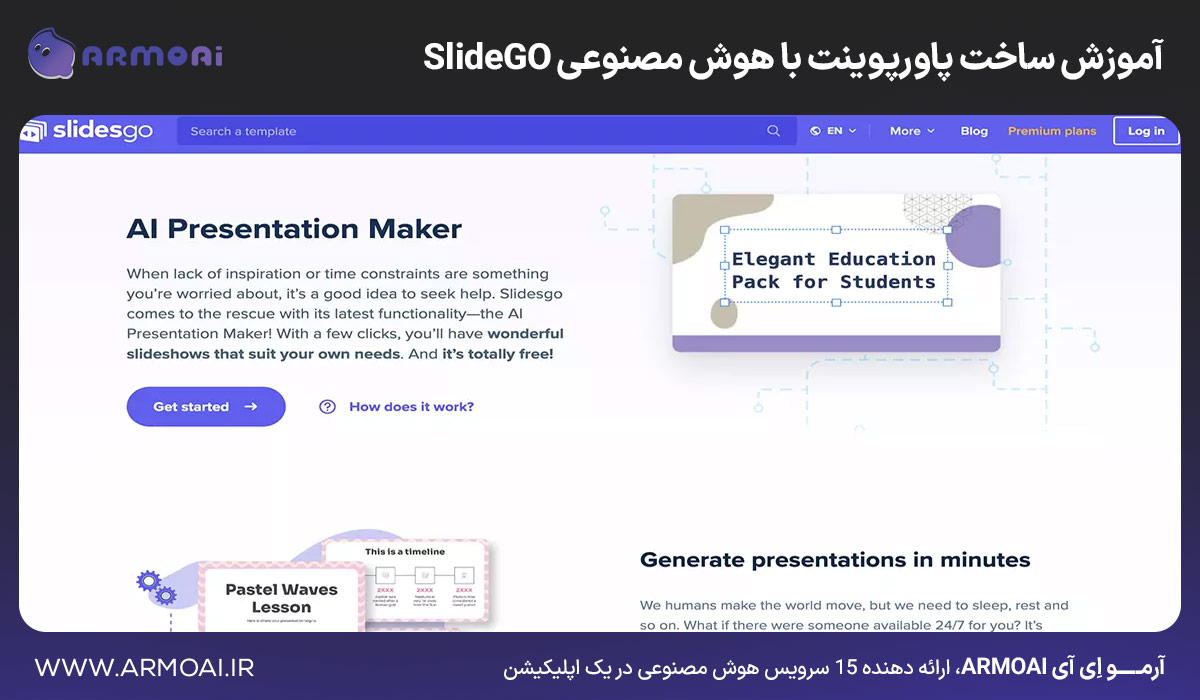
SlideGO یکی از گزینههای شناختهشده در میان سایتهای ساخت پاورپوینت با هوش مصنوعی است که امکان ساخت پاورپوینت رایگان با هوش مصنوعی را در اختیار کاربران قرار میدهد. این پلتفرم با ترکیب قالبهای آماده و قابلیتهای هوشمند، به شما کمک میکند در مدتزمان کوتاه اسلایدهایی حرفهای و منسجم بسازید. SlideGO بیشتر برای کاربرانی مناسب است که میخواهند بدون پیچیدگیهای فنی، فرآیند ساخت اسلاید با هوش مصنوعی را تجربه کنند و سریع به نتیجه برسند.
گام اول: ورود به سایت SlideGO و انتخاب قالب
برای شروع آموزش ساخت پاورپوینت با هوش مصنوعی در SlideGO، مرورگر خود را باز کرده و وارد سایت SlideGO شوید. در صفحه اصلی با مجموعهای از قالبهای آماده و دستهبندیهای متنوع روبهرو میشوید که میتوانید بر اساس موضوع ارائه یا سبک بصری موردنظر، قالب مناسب را انتخاب کنید. این مرحله نقش مهمی در شکلگیری ظاهر نهایی پاورپوینت دارد.
گام دوم: تعیین موضوع و سبک پاورپوینت
پس از انتخاب قالب، کافی است موضوع پاورپوینت خود را مشخص کنید و در صورت تمایل، سبک و استایل دلخواهتان را نیز انتخاب نمایید. SlideGO با استفاده از قابلیتهای ساخت پاورپوینت با هوش مصنوعی، اسلایدهایی متناسب با موضوع و سبک انتخابی شما ایجاد میکند. این فرآیند نمونهای ساده و کاربردی از ابزارهای هوش مصنوعی برای پاورپوینت به شمار میرود که حتی برای کاربران مبتدی هم قابل استفاده است.
گام سوم: ویرایش و شخصیسازی اسلایدها
پس از تولید اولیه اسلایدها، میتوانید رنگها، فونتها، تصاویر و محتوای متنی هر اسلاید را مطابق سلیقه خود ویرایش کنید. SlideGO این امکان را فراهم میکند تا ساختار کلی ارائه را تغییر دهید و آن را تا حد امکان شخصیسازی نمایید. البته باید در نظر داشت که در نسخه رایگان، محدودیتهایی مانند دسترسی کمتر به قالبهای آماده، امکانات محدود در شخصیسازی المانها، انیمیشنها و عناصر تعاملی وجود دارد و همچنین درک هوش مصنوعی از توضیحات پیچیده ممکن است محدود باشد.
با وجود این محدودیتها، SlideGO همچنان گزینهای قابلقبول برای ساخت پاورپوینت رایگان با هوش مصنوعی محسوب میشود و در مقایسه ابزارهای هوش مصنوعی پاورپوینت میتواند انتخاب مناسبی برای پروژههای ساده، ارائههای سریع و کاربرانی باشد که به دنبال یک راهکار آسان و کمهزینه هستند.
آموزش ساخت پاورپوینت با نوت بوک ال ام (NotebooKLM)
NotebookLM یکی از پیشرفتهترین ابزارهای گوگل برای ساخت پاورپوینت با هوش مصنوعی است که با تمرکز بر مدیریت هوشمند منابع، به شما کمک میکند ارائههایی دقیق، منسجم و مبتنی بر دادههای معتبر بسازید. در این ابزار میتوانید مقالات، کتابها، فایلهای متنی و حتی محتوای چندرسانهای را در یک کتابخانه محتوایی جمعآوری کرده و سپس با استفاده از قابلیتهای هوشمند آن، اسلایدها و پرزنتیشنهای حرفهای تولید کنید. نوتبوک الام رویکردی متفاوت نسبت به سایر ابزارهای هوش مصنوعی برای پاورپوینت دارد و بیشتر مناسب افرادی است که به دنبال ساخت ارائههای هدفمند، پژوهشمحور و قابل اتکا در کوتاهترین زمان ممکن هستند.
1. ایجاد و مدیریت کتابخانه محتوایی با هوش مصنوعی NotebookLM
برای شروع کار با نوتبوک الام و تجربه ساخت پرزنتیشن حرفهای با هوش مصنوعی رایگان، کافی است وارد وبسایت رسمی NotebookLM شوید. در صفحه اصلی این ابزار، با انتخاب گزینه Try NotebookLM به محیط کاربری منتقل میشوید و میتوانید فرآیند ساخت محتوا و آمادهسازی ارائه را آغاز کنید.
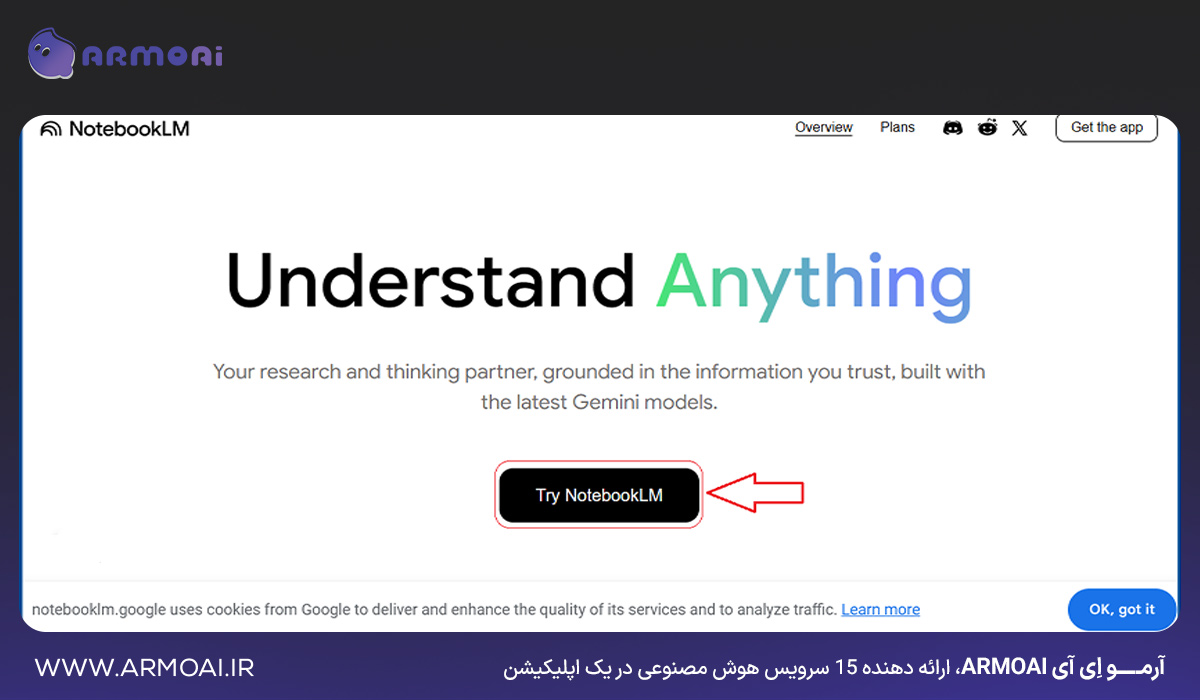
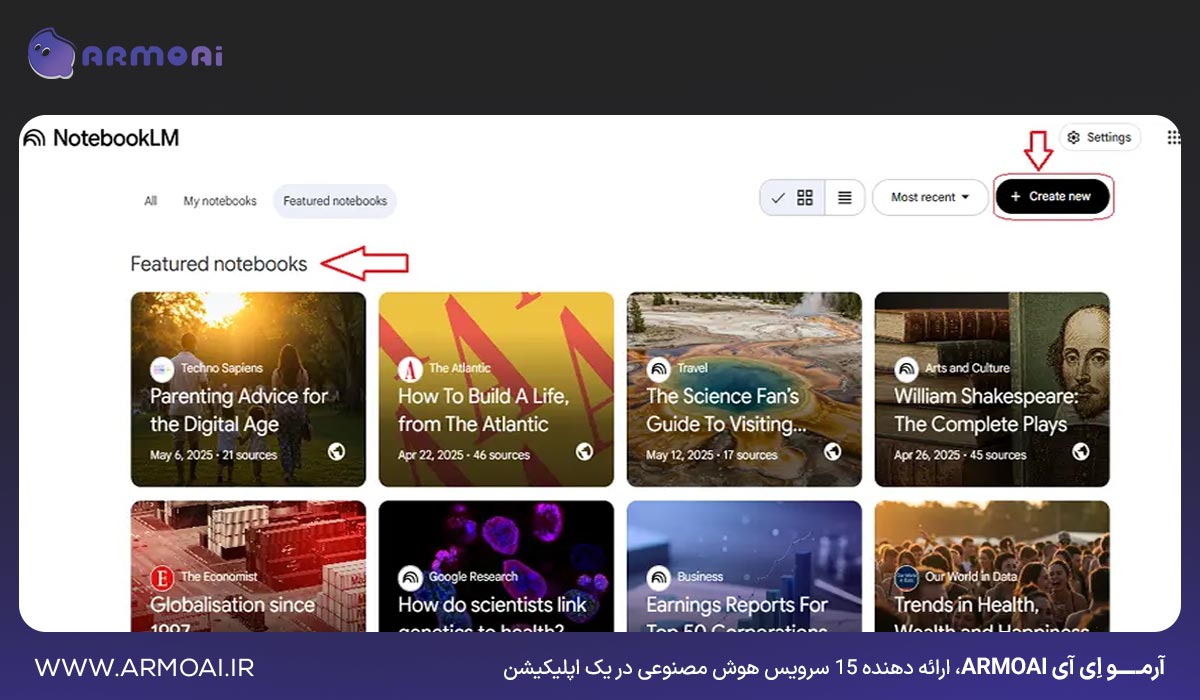
پس از ورود به این صفحه، مجموعهای از Featured Notebooks یا نوتبوکهای نمونه آماده را مشاهده میکنید که صرفاً برای نمایش قابلیتها و توانمندیهای NotebookLM طراحی شدهاند. با این حال، هدف اصلی ایجاد یک فضای کاری اختصاصی است. برای این کار کافی است روی گزینه Create new کلیک کنید تا فرآیند ساخت کتابخانه محتوایی شخصی در نوتبوک الام آغاز شود و بتوانید منابع موردنظر خود را بهصورت متمرکز مدیریت کنید.
2. انتخاب هوشمند منابع؛ تفاوت NotebookLM با جستوجوی سنتی
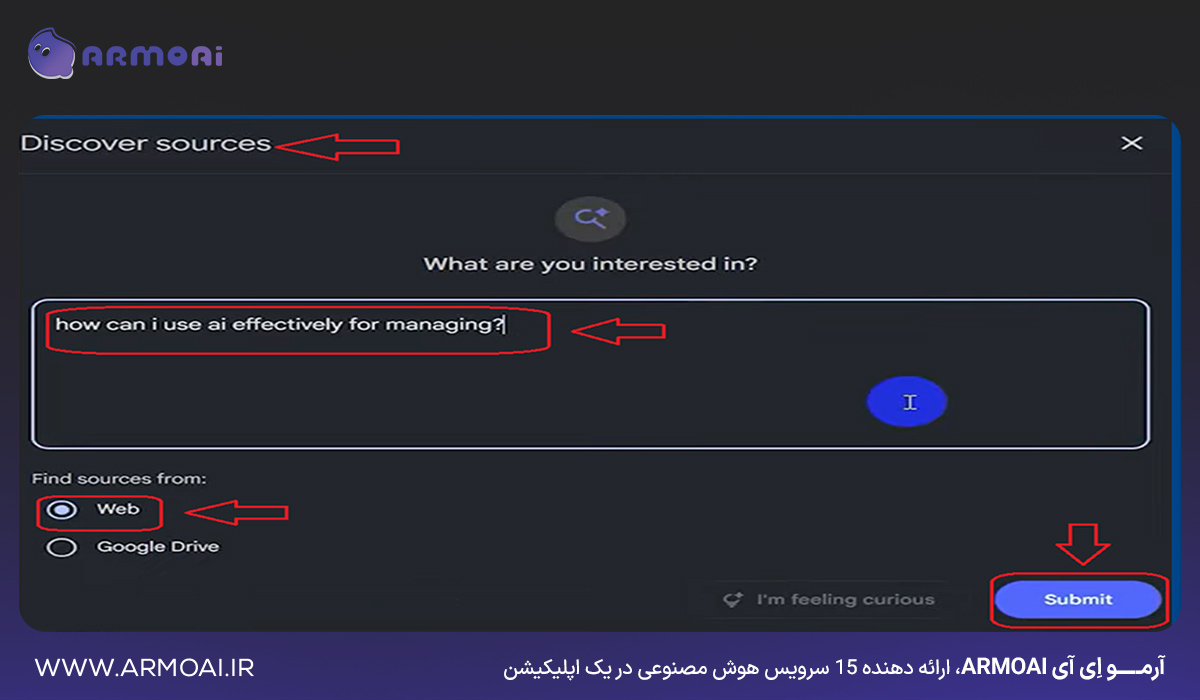
آنچه نوتبوک الام را از یک جستوجوی معمولی در گوگل متمایز میکند، نحوه انتخاب منابع است. این ابزار بهجای نمایش فهرستی طولانی از نتایج، منابع مرتبط را بر اساس سؤال یا موضوع مشخص شما بهصورت هوشمند شناسایی میکند. با فعالسازی جستوجوی وب یا اتصال به Google Drive، NotebookLM منابع معتبر را پیدا کرده و مستقیماً به کتابخانه محتوایی شما اضافه میکند تا خروجی نهایی پرزنتیشن کاملاً متمرکز و قابل اعتماد باشد.
با استفاده از این رویکرد، نوتبوک الام به شما کمک میکند منابع خود را هدفمندتر مدیریت کنید و از آنها در مسیر پژوهشهای دقیقتر و تصمیمگیریهای آگاهانه بهره ببرید. تفاوت اصلی این ابزار با موتورهای جستوجوی سنتی در مفهوم «انتخاب» نهفته است؛ NotebookLM بهجای ارائه حجم زیادی از نتایج، بهترین منابع را گزینش و پیشنهاد میدهد. همین دقت در انتخاب، پایهای مهم برای تصمیمگیریهای مدیریتی مبتنی بر هوش مصنوعی و تولید ارائههای حرفهای به شمار میآید.
3. تنظیمات و شخصیسازی پرزنتیشن؛ ساخت ارائهای هدفمند و دقیق
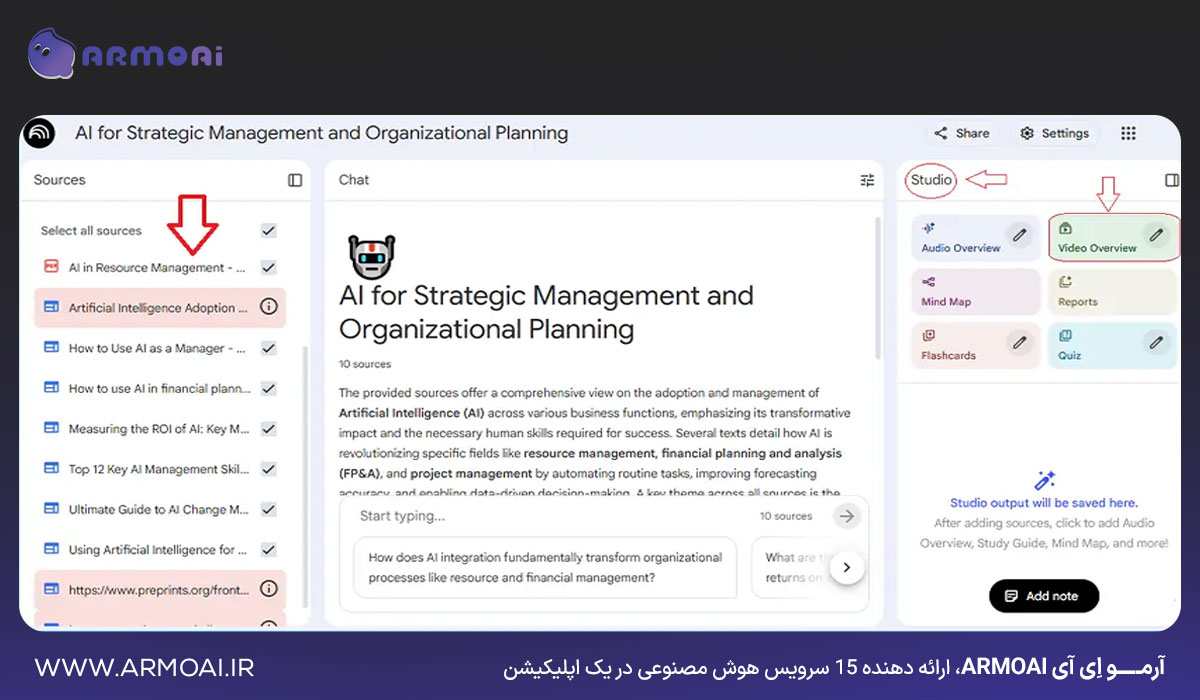
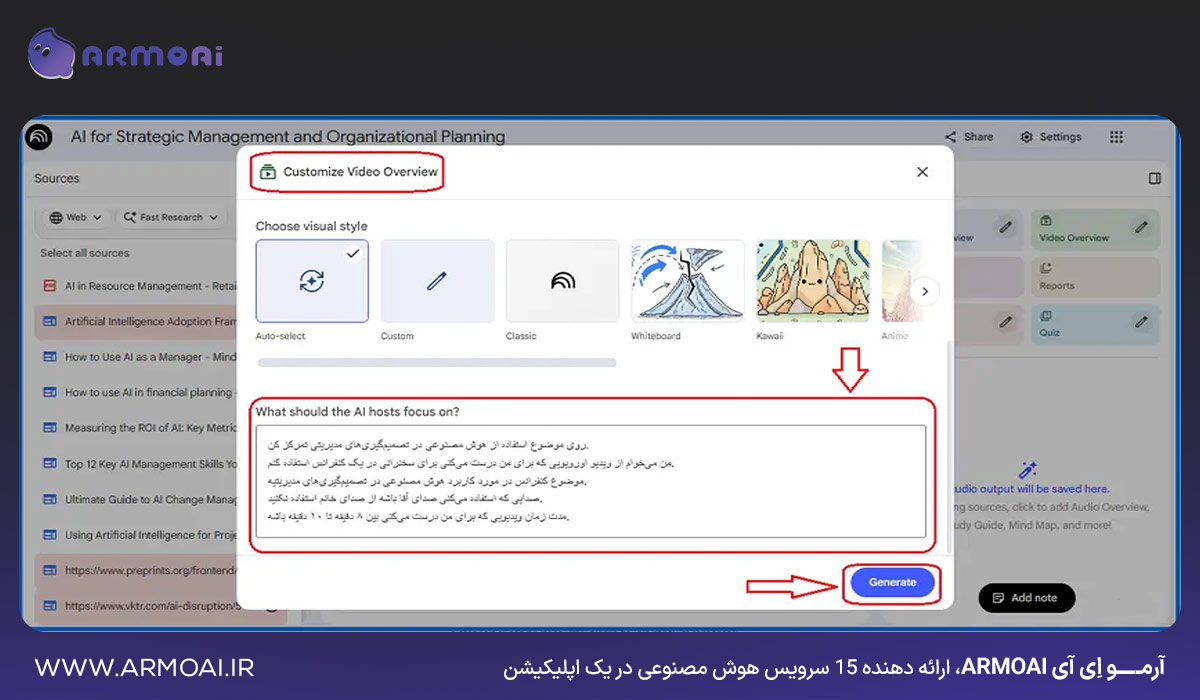
پس از تکمیل کتابخانه محتوایی، نوبت به یکی از قدرتمندترین قابلیتهای نوتبوک الام میرسد؛ یعنی تولید Video Overview. برای اینکه خروجی نهایی به یک پرزنتیشن حرفهای و کاملاً متناسب با هدف شما تبدیل شود، لازم است پیش از تولید، تنظیمات و جزئیات آن را بهدقت سفارشیسازی کنید.
در بخش تنظیمات نوتبوک الام، این امکان را دارید که جزئیات اصلی پرزنتیشن را دقیقاً مطابق نیاز خود مشخص کنید؛ از انتخاب زبان گفتار هوش مصنوعی مانند فارسی گرفته تا تعیین یک موضوع تخصصی مشخص، حتی در صورت داشتن یک کتابخانه محتوایی گسترده. همچنین میتوانید هدف خروجی را مشخص کنید تا پرزنتیشن متناسب با کاربردی مثل سخنرانی در کنفرانس یا ارائه علمی تولید شود. در کنار این موارد، تنظیم ویژگیهای صوتی مانند انتخاب صدای گوینده و تعیین بازه زمانی ویدیو نیز در اختیار شماست تا خروجی نهایی کاملاً هدفمند، منسجم و متناسب با مخاطب آماده شود.
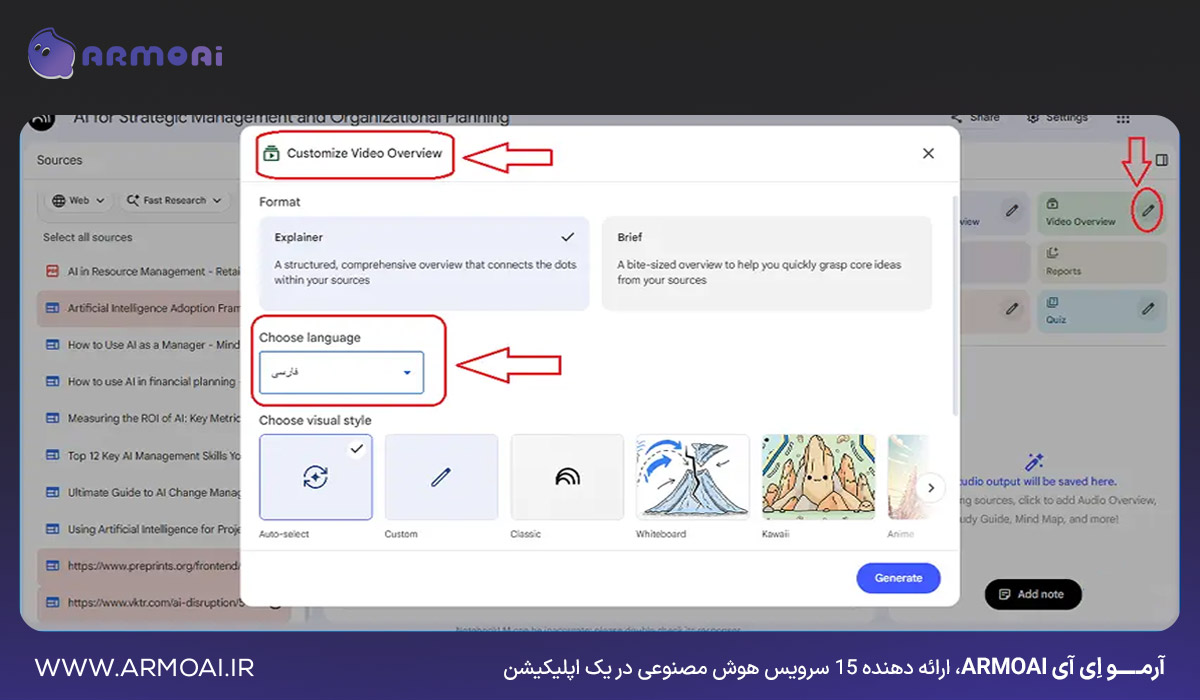
این میزان از سفارشیسازی به شما کمک میکند خروجیای کاملاً دقیق و هماهنگ با نیاز مدیران و پژوهشگران تولید کنید و مطمئن باشید محتوای نهایی دقیقاً در راستای هدف موردنظر شما شکل گرفته است. چنین رویکردی نشان میدهد که چگونه میتوان از ابزارهای هوش مصنوعی برای شخصیسازی مؤثر محتوا استفاده کرد. با بهرهگیری از این تنظیمات، بهسادگی میتوانید یک پرزنتیشن حرفهای و هدفمند را با استفاده از هوش مصنوعی رایگان نوتبوک الام آماده کنید.
آموزش ساخت پاورپوینت با نانو بنانا پرو
نانو بنانا پرو یکی از ابزارهای خلاقانه برای ساخت پاورپوینت با هوش مصنوعی است که بهجای تولید فایل کامل پاورپوینت، تمرکز ویژهای روی ساخت اسلایدهای تصویری و اینفوگرافیکی دارد. این قابلیت بهخصوص زمانی کاربردی است که بخواهید یک اسلاید کلیدی، خلاصه و بسیار جذاب برای ارائه، شبکههای اجتماعی یا ابتدای یک پرزنتیشن طراحی کنید. در این روش، شما میتوانید تنها با یک دستور متنی، یک اسلاید تصویری حرفهای بسازید که بعداً در پاورپوینت استفاده شود.
برای مثال، فرض کنید قصد دارید یک اسلاید اینفوگرافیکی درباره «مراحل تصمیمگیری مدیریتی با هوش مصنوعی» بسازید. کافی است در نانو بنانا پرو توضیح دهید که اسلاید شامل چه بخشهایی باشد؛ مثلاً یک عنوان در بالای تصویر، چند آیکون یا بلوک مرحلهای در وسط، و توضیح کوتاه برای هر مرحله. هوش مصنوعی نانو بنانا پرو بر اساس همین توضیح، یک تصویر اینفوگرافیکی منسجم با چیدمان مناسب، رنگبندی هماهنگ و المانهای بصری حرفهای تولید میکند. در ادامه بهصورت مرحلهبهمرحله کلیه مراحل را توضیح میدهیم تا بتوانید خروجی نهایی را بهراحتی بگیرید.
مرحله اول: مشخصکردن هدف اسلاید
قبل از هر چیز، باید دقیق بدانید این اسلاید قرار است چه پیامی را منتقل کند. آیا اسلاید خلاصه یک فرآیند است، مقایسه چند مفهوم را نشان میدهد یا صرفاً یک اسلاید افتتاحیه جذاب است؟ مشخصبودن هدف، کیفیت خروجی در ساخت اسلاید با هوش مصنوعی را بهطور محسوسی افزایش میدهد.
مرحله دوم: انتخاب موضوع و ساختار محتوا
در این مرحله، موضوع اسلاید را مشخص کرده و ساختار آن را در ذهن یا روی کاغذ سادهسازی کنید. برای مثال تعیین کنید اسلاید شامل یک عنوان اصلی، چند مرحله یا آیکون، و توضیح کوتاه برای هر بخش باشد. این ساختار به نانو بنانا پرو کمک میکند تا یک اینفوگرافی منظم و خوانا تولید کند.
مرحله سوم: نوشتن پرامپت دقیق برای نانو بنانا پرو
اکنون باید توضیح خود را بهصورت شفاف و مرحلهبندیشده در اختیار ابزار قرار دهید. در پرامپت مشخص کنید که اسلاید اینفوگرافیکی باشد، از چه سبک بصری استفاده شود، رنگبندی رسمی یا مدرن باشد و متنها کوتاه و قابلاستفاده در پاورپوینت طراحی شوند. هرچه توضیح شما دقیقتر باشد، نتیجه نهایی حرفهایتر خواهد بود.
مرحله چهارم: تولید تصویر اینفوگرافیکی
پس از ارسال پرامپت، نانو بنانا پرو تصویر اینفوگرافیکی اسلاید را تولید میکند. این تصویر معمولاً شامل چیدمان مناسب، آیکونهای مرتبط، سلسلهمراتب بصری درست و ترکیب رنگ هماهنگ است که میتواند مستقیماً بهعنوان یک اسلاید استفاده شود.
مرحله پنجم: بررسی و اصلاح خروجی
در این مرحله خروجی تولیدشده را بررسی کنید. اگر نیاز به تغییر در متن، تعداد مراحل، رنگها یا سبک طراحی وجود دارد، میتوانید پرامپت را اصلاح کرده و خروجی جدید بگیرید. این تکرار کوتاه باعث میشود اسلاید نهایی دقیقاً مطابق نیاز شما باشد.
مرحله ششم: استفاده از اسلاید در پاورپوینت
پس از نهاییشدن تصویر، آن را دانلود کرده و بهعنوان یک اسلاید تصویری در پاورپوینت قرار دهید. در صورت نیاز میتوانید توضیحات تکمیلی را بهصورت متن یا نوت سخنران به آن اضافه کنید. به این شکل، یک اسلاید حرفهای و چشمگیر برای ساخت پاورپوینت با هوش مصنوعی در اختیار خواهید داشت.
این روش مرحلهای، نانو بنانا پرو را به ابزاری مناسب برای طراحی اسلایدهای کلیدی، اینفوگرافیکهای مدیریتی و اسلایدهای آموزشی تبدیل میکند؛ بدون نیاز به مهارت طراحی و در زمانی بسیار کوتاه.
جمعبندی؛ ساخت پاورپوینت با هوش مصنوعی
در نهایت، ساخت پاورپوینت با هوش مصنوعی امروز به یک ابزار عملی و در دسترس برای ارائههای کاری، دانشگاهی، مدیریتی و آموزشی تبدیل شده است. ابزارهایی مانند Gamma، Canva، Tome، Presentation AI، SlideGO، NotebookLM و نانو بنانا پرو نشان میدهند که میتوان با تولید خودکار اسلاید، تبدیل متن به پاورپوینت، طراحی اینفوگرافیکی و حتی ارائههای ویدیویی، زمان آمادهسازی را به حداقل رساند و روی پیام اصلی تمرکز کرد. نکته کلیدی اینجاست که انتخاب ابزار مناسب کاملاً به هدف شما بستگی دارد و مقایسه ابزارهای هوش مصنوعی پاورپوینت کمک میکند بهترین گزینه را پیدا کنید؛ چه به دنبال ساخت پاورپوینت رایگان با هوش مصنوعی باشید و چه یک ارائه کاملاً حرفهای و سفارشی.
ما در Armo AI دقیقاً با همین نگاه شکل گرفتهایم؛ اینکه دسترسی به بهترین ابزارهای هوش مصنوعی ساده، شفاف و بدون دردسر باشد. در آرمو به دهها مدل هوش مصنوعی مختلف دسترسی دارید و میتوانید برای ساخت پاورپوینت با هوش مصنوعی، طراحی اسلاید، تولید متن، تصویر و اینفوگرافیک، مناسبترین مدل را انتخاب کنید. بدون اشتراک اجباری، بدون کارت خارجی و VPN، با پرداخت ریالی و یک کیف پول واحد که اعتبار آن تاریخ انقضا ندارد و فقط بر اساس مصرف واقعی محاسبه میشود. ما کنار شما هستیم با پشتیبانی انسانی واقعی و بهروزرسانی مستمر مدلها. اگر میخواهید ساخت پاورپوینت با هوش مصنوعی را سریع، حرفهای و بدون محدودیت تجربه کنید، Armo AI انتخابی هوشمندانه برای شماست.
راههای ارتباطی با ما:
- ایمیل: info@armoai.ir
- پشتیبانی: 02192009096
سوالات متداول ساخت پاورپوینت با هوش مصنوعی
بهترین سایتهای ساخت پاورپوینت با هوش مصنوعی کداماند؟
از محبوبترین سایتهای ساخت پاورپوینت با هوش مصنوعی میتوان به Gamma، Canva، Tome، Presentation AI، SlideGO و NotebookLM اشاره کرد. هرکدام از این ابزارها امکانات متفاوتی برای ساخت اسلاید، طراحی قالب و تولید محتوای خودکار ارائه میدهند. انتخاب بهترین گزینه به نوع ارائه و میزان شخصیسازی موردنیاز شما بستگی دارد.
چرا ساخت پاورپوینت با هوش مصنوعی انتخاب هوشمندانهای است؟
هوش مصنوعی زمان طراحی و تولید اسلاید را بهشدت کاهش میدهد و بدون نیاز به مهارت طراحی، خروجی حرفهای ارائه میکند. همچنین امکان تبدیل متن به پاورپوینت، طراحی اینفوگرافیک و تنظیم خودکار ساختار اسلایدها را فراهم میسازد. این موضوع باعث میشود تمرکز شما روی محتوا و پیام اصلی ارائه باقی بماند.
آیا ساخت پاورپوینت با هوش مصنوعی Gamma رایگان است؟
بله. Gamma امکان ساخت پاورپوینت با هوش مصنوعی را بهصورت رایگان در اختیار کاربران قرار میدهد، اما نسخه رایگان دارای محدودیتهایی مانند تعداد اسلاید یا امکانات پیشرفته است. برای استفاده کاملتر از قابلیتها، نیاز به ارتقای حساب به نسخه پولی خواهید داشت.